e-Tax = 5通りの方法
e-Taxには、以下のように5通りの方法があります。(スマホ版は除外してます)

- ①:「確定申告書作成コーナーというサイト上で確定申告書をつくりあげていこう」な方法
- ②:「確定申告書作成コーナーというサイト上で確定申告書をつくりあげていこう」な方法
- ③:「会計ソフト上でe-Taxを完結させちゃおう」な方法
- ④:「会計ソフトから出力した申告データ(.xtx)をアップロードする形で申告しちゃおう」な方法
- ⑤:「会計ソフトから出力した申告データ(.xtx)をアップロードする形で申告しちゃおう」な方法
それぞれの違いをザックリ言うと
| ① | ② | ③ | ④ | ⑤ | |
|---|---|---|---|---|---|
| マイナンバーカードが不要? | ○ | ✕ | |||
| カードリーダーが不要? | |||||
| どこから操作する? | ブラウザ | ソフト (Windows限定) |
|||
| 申告方法は? | 確定申告書作成コーナーでいちから手入力 (会計ソフトと連携できない) |
会計ソフトから直接e-Taxで申告 | 会計ソフトから出力した申告データ(.xtx)をアップロードする形で申告 | ||
みたいな感じ。
私は今まで「確定申告のためにカードリーダーを買うくらいなら死んだ方がマシ」というスタンスだったので、仕方なく①の方法でe-Taxしていたのですが
今年から「カードリーダー付きのパソコン」を新調したので、マイナンバー方式が使えるようになりました。

▲新しく買ったパソコン。カードリーダーがついているぞい。
なので①だけでなく②③④⑤も使えるようになったのですが
結論から言うと④の方法でe-Taxすることにしました。
理由は以下のような感じです。
- ②
→会計ソフトと連携できない上に、マイナンバーカードも必要というクソっぷりなので「誰が選ぶんだよこの選択肢」って感じ。
- ③
→一番楽ちんな方法だけど、私が使っているマネーフォワード確定申告は、xtx形式の出力しか対応していないので、残念ながらこの方法は使えない。(freeeとかはこの方法が使えるっぽい。)
- ⑤
→一番いろいろな申告ができるみたいだけど、操作方法がむずかしそう。
そんなわけで④の方法でe-Taxするまでの手順をメモしておきます。
マイナンバーカード方式+e-Tax(WEB版)の手順
①マイナンバーカードに証明書を設定
役所で「マイナンバーカードに証明書を設定したいです」と言って証明書を設定してもらいます。
以下のように4つの証明書に対して、4つのパスワードを設定します。

▲e-Taxでは、①②④の3つのパスワードを使います(④は別に使わなくてもいけますが、使うと名前や住所の入力を省けるので便利です)
関連:マイナンバーカードの証明書が失効してたので更新してきた話
②必要なソフトのインストール
次に、国税庁が「e-Taxやるならこれインストールしとけ」と言ってるソフトを一通りインストールします。
- 拡張機能(chromeやedgeの場合)
- 事前セットアップツール
- JPKI利用者ソフト
など。(他にもあったかも)

③マイナンバー方式の開始
e-Tax(WEB版)を開き、以下のように操作します。
ログイン→マイナンバーカードの読み取りを選択する- 以下のようなウィンドウが表示されるので、利用者証明用(②)のパスワードを入力する

- 今までID・PW方式でe-Taxしていた人は、
利用者識別番号・暗証番号をお持ちの方はこちらを選択し、利用者識別番号とパスワードを入力し、次へをクリック

マイナンバーカードから読み取るを選択し、マイナンバーカードの読み取りをクリックする

- 以下のようなウィンドウが表示されるので、券面事項入力補助用(④)のパスワードを入力する
▲画像は利用者証明用となっていますが、スクショを取り忘れただけです。
- マイナンバーカードの中の名前や住所が転記されたのを確認したら、次へをクリック
④申告する
- 使用している会計ソフトから、申告データ(.xtx)をダウンロードする

申告・申請・納税をクリック

- 作成済みデータの利用 → 操作に進むをクリック

- ダウンロードした申告データ(.xtx)を選択し、次へをクリック

- 次へをクリック

電子証明書の付与をクリック

- カードタイプの電子証明書をご利用の場合を選択し、次へクリック

- 次へをクリック

- 以下のようなウィンドウが表示されるので、署名用(①)のパスワードを入力する

- 送信をクリック
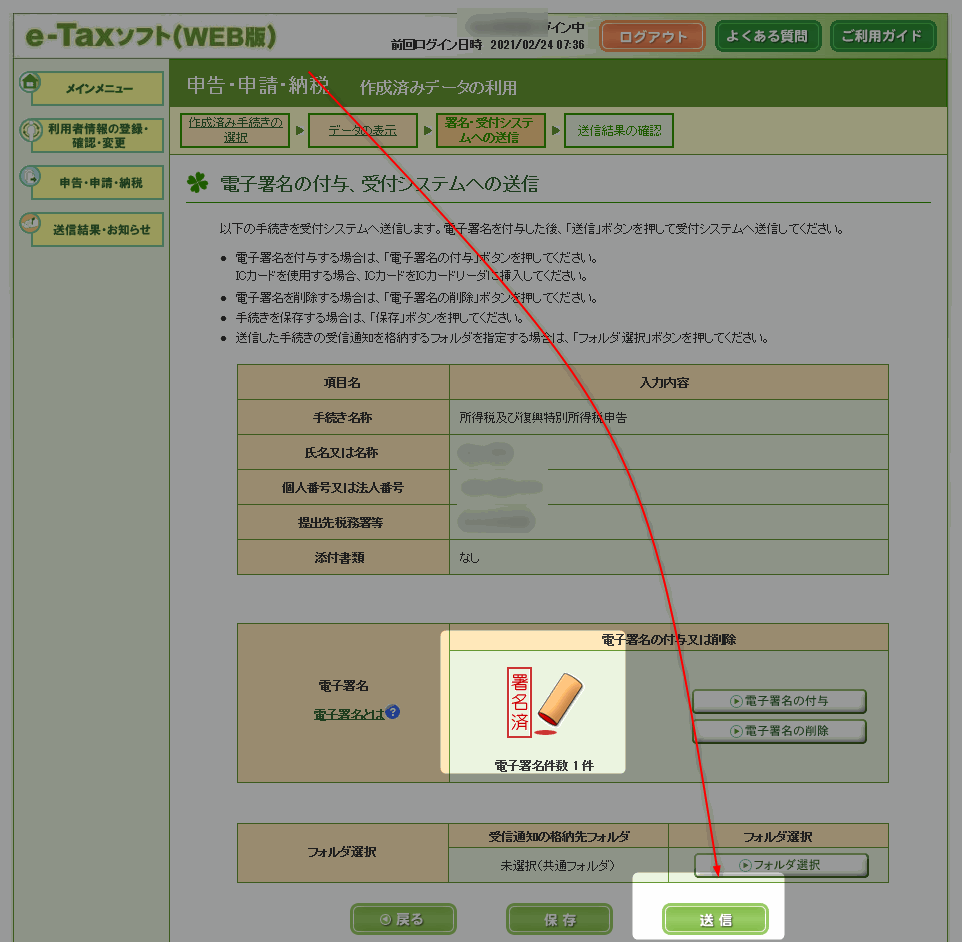
- 申告完了

▲申告結果を保存し
こんな感じです。
ID・PW方式に比べると、かなり楽ちんでした。
おわり

コメント